
Cách Sử Dụng Máy POS: Hướng Dẫn Chi Tiết Cho Người Mới 2026
Máy POS Hoạt Động Thế Nào?
Định Nghĩa Máy POS
POS = Point of Sale (điểm bán hàng)
Máy POS là thiết bị / phần mềm dùng để:
- ✅ Quản lý bán hàng (ghi lại khách mua gì)
- ✅ Tính tiền (cộng giá sản phẩm tự động)
- ✅ Tạo hóa đơn (in hóa đơn tự động)
- ✅ Quản lý tồn kho (hàng còn bao nhiêu)
- ✅ Báo cáo doanh số (bán bao nhiêu tiền)
Máy POS Gồm 2 Loại
| Loại | Mô Tả | Ưu Điểm | Nhược Điểm |
|---|---|---|---|
| Máy POS Cố Định | Máy tính bàn + máy in hóa đơn | Bền, tính năng đầy đủ | Đắt (5-10M), lớn |
| Máy POS Di Động | Tablet / điện thoại + app | Rẻ (1-5M), linh hoạt | Pin yếu, màn hình nhỏ |
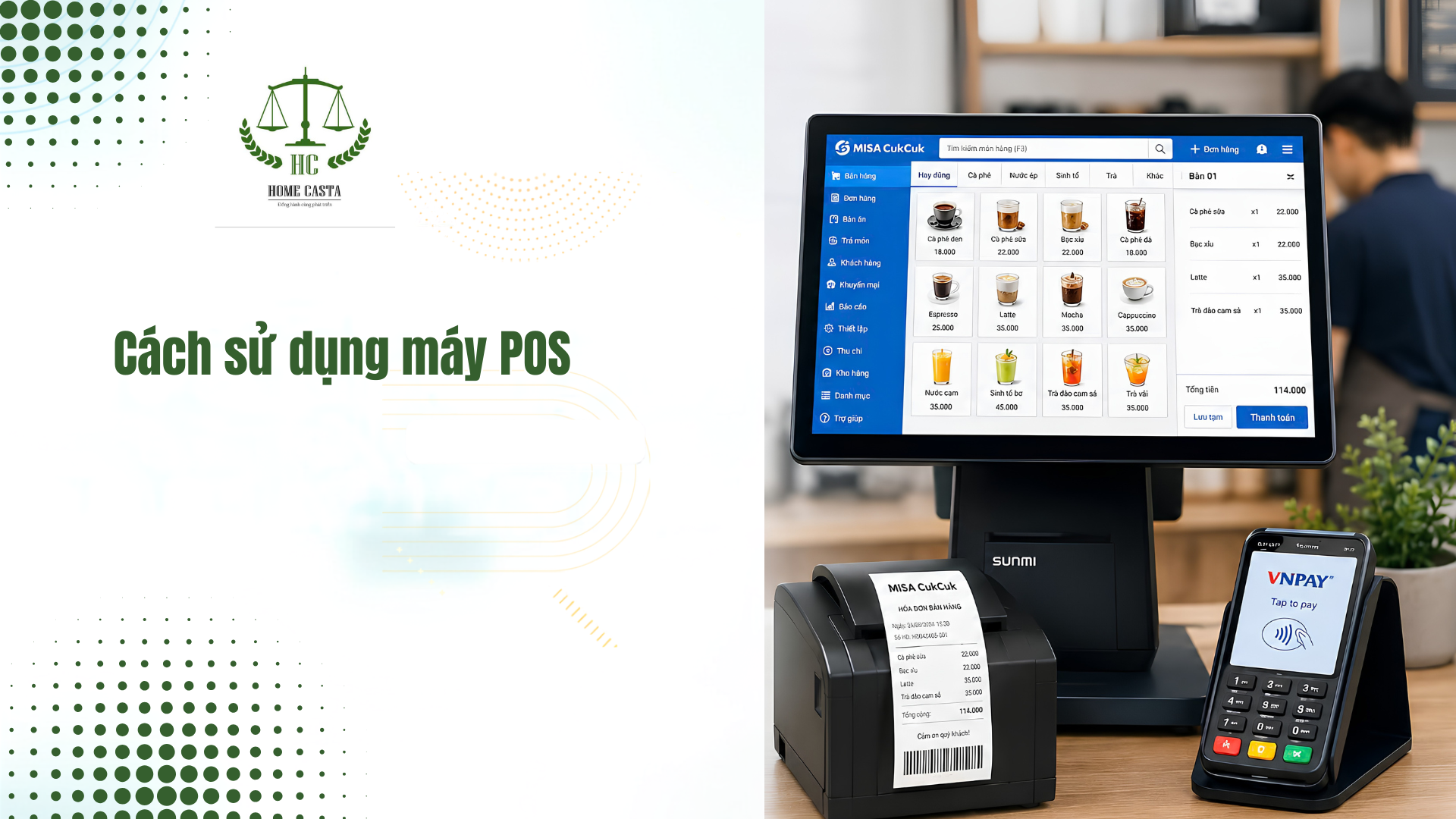
Các Bộ Phận Chính Của Máy POS
#1: Màn Hình (Display)
Tác Dụng:
- Hiển thị sản phẩm & giá
- Hiển thị tổng tiền khách phải trả
Thao Tác:
- Chạm vào sản phẩm → Thêm vào giỏ hàng
- Nhập số lượng → Cập nhật thành tiền
#2: Máy In Hóa Đơn
Tác Dụng:
- In hóa đơn tự động khi khách thanh toán
Cách Dùng:
- Máy in tự động nút “In” sau khi thanh toán
- Lấy hóa đơn từ máy in → Trao cho khách
#3: Đầu Đọc Thẻ / Mã Vạch
Tác Dụng:
- Quét mã vạch sản phẩm (nhanh hơn gõ tay)
Cách Dùng:
- Mở app máy POS
- Quét mã vạch sản phẩm (bằng đầu đọc hoặc camera)
- Hệ thống tự động thêm vào giỏ hàng
#4: Máy Quẹt Thẻ / NFC (Contactless Payment)
Tác Dụng:
- Khách quẹt thẻ tín dụng / chạm điện thoại (thanh toán)
Cách Dùng:
- Hiển thị tổng tiền
- Khách quẹt thẻ hoặc chạm điện thoại
- Máy xác nhận thanh toán ✓
8 Bước Sử Dụng Máy POS Hàng Ngày
Bước 1: Khởi Động Máy POS (Buổi Sáng)
Công Việc:
- Bật máy POS (nút Power)
- Chờ hệ thống khởi động (2-3 phút)
- Login bằng tên đăng nhập & mật khẩu
- Kiểm tra kết nối internet (WiFi / 4G)
Thời Gian: 5 phút
Bước 2: Kiểm Tra Tồn Kho (Buổi Sáng)
Công Việc:
- Mở app máy POS
- Chọn mục “Tồn Kho”
- Xem hàng còn bao nhiêu
- Nếu hàng sắp hết → Ghi chú nhập hàng
Ghi Chú:
- Hàng <5 cái → Cảnh báo (thường có thông báo đỏ)
- Hàng hết → Không thể bán (hệ thống khóa)
Thời Gian: 5-10 phút
Bước 3: Chuẩn Bị Hàng Bán (Buổi Sáng)
Công Việc:
- Xếp hàng lên kệ (sắp xếp đẹp)
- Kiểm tra giá (có dính nhãn giá không)
- Kiểm tra hàng lỏng / xước (chất lượng)
Ghi Chú:
- Hàng xước / lỏng → Không bán (bán sau hoặc trả)
- Hàng mới → Đặt ngoài (khách nhìn thấy)
Thời Gian: 15-30 phút
Bước 4: Đón Khách & Tư Vấn (Lúc Bán)
Công Việc:
- Chào khách (nụ cười, “Chào cô/anh”)
- Hỏi nhu cầu (“Tìm gì ạ?”)
- Tư vấn sản phẩm (giải thích tính năng, giá, lợi ích)
- Cho khách xem / thử sản phẩm
Ghi Chú:
- Thái độ tốt → Khách vui → Mua nhiều
- Tư vấn kỹ → Khách tin tưởng → Quay lại
Thời Gian: Tùy khách (2-10 phút)
Bước 5: Thêm Sản Phẩm Vào Giỏ Hàng
Công Việc:
- Quét mã vạch (hoặc gõ tên sản phẩm)
- Máy POS tự động thêm vào giỏ hàng
- Hệ thống hiển thị: Sản phẩm + số lượng + giá
Nếu Quét Mã Vạch:
- Quét 1 lần = 1 cái sản phẩm
- Quét 2 lần = 2 cái sản phẩm
- (hoặc gõ số lượng trên màn hình)
Nếu Gõ Tay:
- Chọn sản phẩm từ danh sách
- Nhập số lượng
- Chọn “Thêm”
Bước 6: Kiểm Tra & Chỉnh Sửa Giỏ Hàng
Công Việc:
- Xem lại sản phẩm trong giỏ hàng
- Kiểm tra giá có đúng không
- Kiểm tra số lượng có đúng không
- Nếu sai → Chỉnh sửa hoặc xóa
Nếu Sai:
- Xóa sản phẩm: Chọn sản phẩm → Nút “Xóa”
- Chỉnh số lượng: Chọn sản phẩm → Nhập lại số lượng
- Chỉnh giá (nếu khách đặc biệt): Chọn sản phẩm → “Chỉnh Giá”
Bước 7: Tính Tiền & Thanh Toán
Công Việc:
- Bấm nút “Tính Tiền” hoặc “Thanh Toán”
- Máy POS tự động cộng tất cả sản phẩm
- Hiển thị: Tổng Tiền
Thanh Toán – 3 Cách:
| Cách | Thao Tác |
|---|---|
| Tiền Mặt | Khách đưa tiền → Nhập số tiền nhận → Máy tính tiền thừa |
| Quẹt Thẻ | Khách quẹt thẻ tín dụng → Máy xác nhận → Lấy hóa đơn |
| Chạm Điện Thoại (NFC) | Khách chạm điện thoại (Apple Pay, Google Pay) → Xác nhận → Hoàn tất |
Ví Dụ:
- Tổng tiền: 250.000đ
- Khách đưa: 300.000đ
- Tiền thừa: 50.000đ (máy tính tự động)
Bước 8: In Hóa Đơn & Kết Thúc (Sau Thanh Toán)
Công Việc:
- Máy POS tự động in hóa đơn
- Lấy hóa đơn từ máy in
- Trao hóa đơn cho khách
- Cảm ơn khách (“Cảm ơn, quý khách quay lại nhé”)
Hóa Đơn Gồm:
- ✅ Tên cửa hàng & logo
- ✅ Danh sách sản phẩm (tên, số lượng, giá)
- ✅ Tổng tiền
- ✅ Thời gian mua
- ✅ Số hóa đơn (để theo dõi)
Thời Gian: 1-2 phút
Cách Bán Hàng Qua Máy POS
Quy Trình 5 Bước
Bước 1: Khách Chọn Hàng
- Khách xem / chọn sản phẩm
- Đưa cho nhân viên
Bước 2: Nhân Viên Quét Mã Vạch
- Quét mã vạch sản phẩm
- Máy POS thêm vào giỏ tự động
Bước 3: Kiểm Tra & Cộng Tiền
- Xem lại giỏ hàng (đúng không)
- Bấm “Tính Tiền” → Máy cộng tất cả
Bước 4: Khách Thanh Toán
- Tiền mặt hoặc quẹt thẻ
- Máy xác nhận thanh toán
Bước 5: In Hóa Đơn & Kết Thúc
- In hóa đơn tự động
- Trao cho khách + cảm ơn
Thanh Toán & Tính Tiền
3 Phương Thức Thanh Toán
#1: Tiền Mặt
Thao Tác:
- Hiển thị tổng tiền: 250.000đ
- Nhập số tiền khách đưa: 300.000đ
- Máy POS tính tiền thừa: 50.000đ
- In hóa đơn
Ưu Điểm:
- ✅ Nhanh
- ✅ Không cần máy quẹt thẻ
- ✅ Khách tin tưởng
Nhược Điểm:
- ❌ Khó quản lý (tiền mặt dễ mất)
- ❌ Dễ tính sai (nếu máy POS bị lỗi)
#2: Quẹt Thẻ Tín Dụng
Thao Tác:
- Hiển thị tổng tiền: 250.000đ
- Khách quẹt thẻ tín dụng/ghi nợ
- Máy xác nhận thanh toán ✓
- In hóa đơn
Ưu Điểm:
- ✅ An toàn (không dùng tiền mặt)
- ✅ Dễ quản lý (có sẵn trong máy POS)
- ✅ Khách tiện
Nhược Điểm:
- ❌ Phí quẹt thẻ (1-2% doanh số)
- ❌ Cần máy quẹt thẻ
#3: Chạm Điện Thoại (NFC / Mobile Wallet)
Cách Thức:
- Apple Pay (iPhone)
- Google Pay (Android)
- Samsung Pay
- Ví điện tử (Momo, Zalopay, etc)
Thao Tác:
- Hiển thị tổng tiền
- Khách chạm điện thoại vào máy NFC
- Máy xác nhận thanh toán ✓
- In hóa đơn
Ưu Điểm:
- ✅ Nhanh nhất (1 giây)
- ✅ An toàn
- ✅ Không cần thẻ vật lý
Kiểm Tra & Báo Cáo
Báo Cáo Hàng Ngày
Công Việc (Buổi Chiều):
- Mở app máy POS
- Chọn “Báo Cáo” → “Hôm Nay”
- Xem các số liệu:
| Số Liệu | Ý Nghĩa |
|---|---|
| Tổng Doanh Số | Bán bao nhiêu tiền hôm nay |
| Số Giao Dịch | Có bao nhiêu khách mua |
| Doanh Số TB/Khách | Khách TB mua bao nhiêu (dự báo khách hàng) |
| Sản Phẩm Bán Chạy | Cái nào bán nhiều nhất |
| Sản Phẩm Chậm | Cái nào bán ít (có thể bỏ) |
Báo Cáo Hàng Tuần
Công Việc:
- Chọn “Báo Cáo” → “Tuần Này”
- So sánh tuần này vs tuần trước
- Tăng hay giảm?
Nếu Tăng (Vui 😊):
- Bán được gì → Tăng nhập lô đó
- Giữ chiến lược
Nếu Giảm (Buồn 😞):
- Bán chậm gì → Giảm nhập hoặc bỏ
- Thay đổi chiến lược (khuyến mãi, quảng cáo)
Báo Cáo Hàng Tháng
Công Việc:
- Chọn “Báo Cáo” → “Tháng Này”
- Tính lãi/lỗ:
- Doanh số – Chi phí = Lãi/Lỗ
Ví Dụ:
- Doanh số tháng: 50M
- Chi phí (hàng, lương, thuê): 30M
- Lãi: 20M
Xử Lý Vấn Đề Thường Gặp
Vấn Đề #1: Máy POS Bị Hang / Chậm
Nguyên Nhân:
- Internet chậm
- Phần mềm bị lỗi
- Quá nhiều dữ liệu
Cách Khắc Phục:
- Kiểm tra WiFi / 4G (có được không)
- Tắt app POS → Khởi động lại
- Nếu vẫn chậm → Khởi động lại máy (bật/tắt)
Nếu Vẫn Lỗi:
- Gọi Home Casta hỗ trợ (Zalo 24/7)
Vấn Đề #2: Mã Vạch Không Quét Được
Nguyên Nhân:
- Mã vạch cũ / không rõ
- Đầu đọc bị bẩn
- Sản phẩm không có mã vạch trong hệ thống
Cách Khắc Phục:
- Làm sạch mã vạch (giấy lau)
- Làm sạch đầu đọc (khăn sạch)
- Quét lại
- Nếu vẫn không được → Gõ tay (tìm sản phẩm, thêm vào)
Vấn Đề #3: Khách Thanh Toán Không Thành Công (Quẹt Thẻ)
Nguyên Nhân:
- Thẻ hết tiền
- Thẻ bị khóa
- Internet không ổn định
- Máy NFC bị lỗi
Cách Khắc Phục:
- Yêu cầu khách dùng cách khác (tiền mặt, ví điện tử)
- Thử quẹt lại thẻ
- Nếu vẫn không được → Thanh toán bằng tiền mặt tạm thời
Vấn Đề #4: Hóa Đơn Không In Được
Nguyên Nhân:
- Máy in hết giấy
- Máy in bị lỗi
- Máy in không kết nối
Cách Khắc Phục:
- Kiểm tra giấy in (còn không)
- Thêm giấy vào máy in
- Kiểm tra kết nối (máy in có bật không)
- Thử in lại
Nếu Vẫn Lỗi:
- Ghi tay hóa đơn cho khách tạm thời
- Gọi sửa chữa
Mẹo Sử Dụng Máy POS Hiệu Quả
Mẹo #1: Nhập Hàng Đúng Cách
- Nhập tên, mã vạch, giá chính xác từ đầu
- Nếu sai → Phải chỉnh sửa lâu sau
Mẹo #2: Kiểm Tra Tồn Kho Thường Xuyên
- Mỗi buổi sáng: Xem hàng còn bao nhiêu
- Nếu sắp hết → Nhập ngay (không bị hết hàng)
Mẹo #3: Bán Hàng Nhanh Qua Quét Mã Vạch
- Dán mã vạch rõ ràng
- Quét nhanh → Tính tiền nhanh → Khách vui
Mẹo #4: Kiểm Tra Báo Cáo Hàng Ngày
- Xem báo cáo mỗi tối (biết bán được bao nhiêu)
- Không chờ cuối tháng → Biết sớm
Mẹo #5: Tích Hợp Với Phần Mềm Kế Toán
- Dùng Home Casta (tích hợp máy POS + kế toán)
- Bán hàng → Tự động vào sổ kế toán (không ghi 2 lần)
Câu Hỏi Thường Gặp
Máy POS Dễ Sử Dụng Không?
Trả Lời: ✅ Rất dễ
- Giao diện thân thiện (thường có tiếng Việt)
- Sau 1-2 ngày học → Sử dụng được
- Sau 1 tuần → Thuần thục
Nếu Mất Internet Thì Sao?
Trả Lời: Không sợ (máy POS có chế độ offline)
- Máy POS tự động lưu dữ liệu khi internet mất
- Bán hàng bình thường (không bán được qua quẹt thẻ tạm thời)
- Khi internet khôi phục → Dữ liệu tự động sync lên cloud
Máy POS Tốt Nhất Loại Nào?
Trả Lời: Home Casta
- Tích hợp kế toán + hóa đơn
- Giá rẻ (600K/tháng)
- Hỗ trợ Zalo 24/7
Xem chi tiết:
Nên Dùng Máy POS Cố Định Hay Di Động?
Trả Lời: Tùy từng trường hợp
- Cửa hàng nhỏ (<30M doanh thu/tháng): Di động (rẻ, linh hoạt)
- Cửa hàng vừa (>100M): Cố định (bền, tính năng đầy đủ)
Xem:
Kết Luận & Lời Khuyên
8 Điều Cần Nhớ
- ✅ Máy POS hoạt động đơn giản: Quét mã vạch → Tính tiền → In hóa đơn
- ✅ 8 bước hàng ngày: Khởi động, kiểm tồn kho, đón khách, quét hàng, tính tiền, thanh toán, in hóa đơn
- ✅ Quẹt mã vạch nhanh hơn gõ tay 10x
- ✅ Kiểm tra báo cáo hàng ngày (biết bán được bao nhiêu)
- ✅ Tích hợp với phần mềm kế toán (Home Casta) – không ghi sổ 2 lần
- ✅ Xử lý lỗi đơn giản (tắt bật lại, kiểm tra internet)
- ✅ Thuần thục máy POS sau 1-2 tuần
- ✅ Máy POS giúp tăng doanh số 20-40% (khách chờ ít → bán nhiều)
Timeline Học Máy POS
- Ngày 1: Học cách khởi động, bán hàng, in hóa đơn
- Ngày 2-3: Thuần thục quy trình
- Ngày 4-7: Học báo cáo & xử lý lỗi
- Tuần 2: Sử dụng tự tin
Tham khảo thêm:
🎯 Máy POS giúp bán hàng nhanh, quản lý dễ, báo cáo chính xác. Học 8 bước trên là sử dụng được máy POS từ Home Casta hiệu quả ngay.